Html页面元素监控
在Web上分析用户行为习惯的时候,时常需要关注用户是否对某个页面元素(element)进行了点击操作,这个时候就需要监控这个页面元素的点击事件了。 在GTM中,添加一个页面元素监控是非常简单的,按照如下步骤就可以完成。
网页中寻找能页面元素
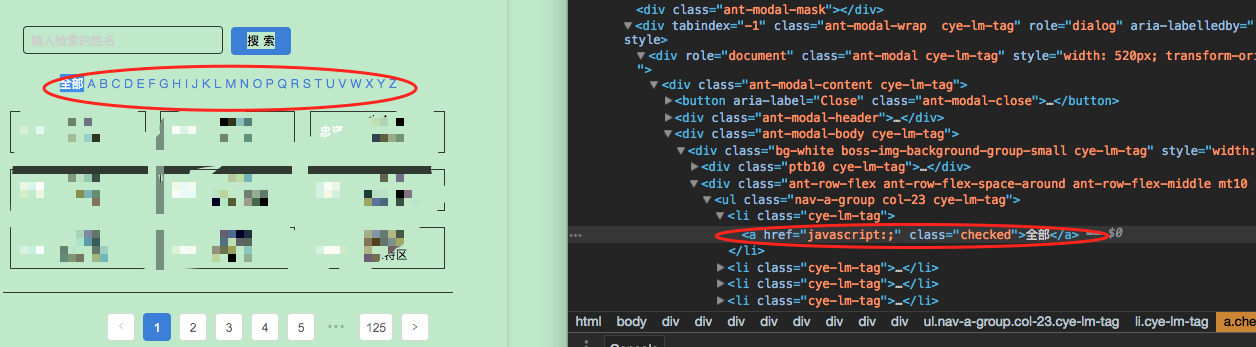
例如我们相对下图中按字母筛选的功能进行跟踪点击事件,我们打开浏览器的调试模式,然后选中到该元素,a标签就是我们关心的元素,我们需要通过css selector筛选出所有的a标签。通过命令行我们尝试使用querySelectorAll来测试我们的筛选规则。
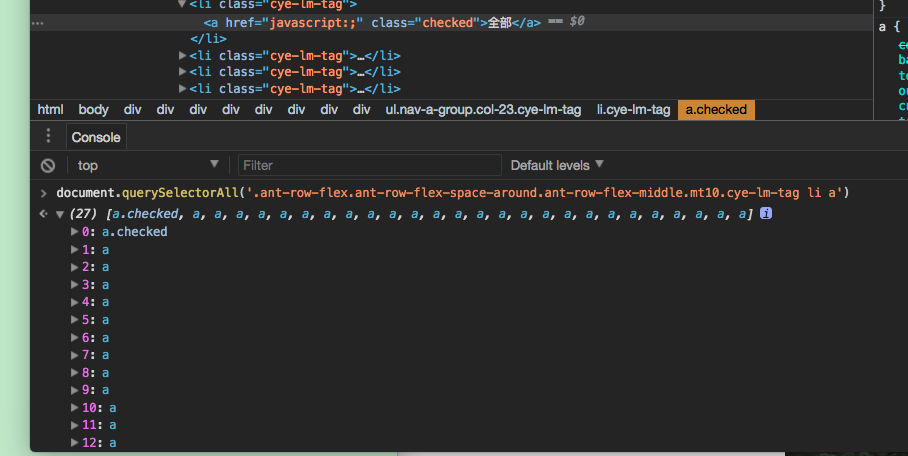
'.ant-row-flex.ant-row-flex-space-around.ant-row-flex-middle.mt10.cye-lm-tag li a'的意义是 在拥有.ant-row-flex.ant-row-flex-space-around.ant-row-flex-middle.mt10.cye-lm-tag 样式的元素中 所有子元素中的li元素中的所有a元素
确认好能够筛选到我们想要的元素的筛选条件.ant-row-flex.ant-row-flex-space-around.ant-row-flex-middle.mt10.cye-lm-tag li a 后记下来,后面的步骤需要用到。
开启Click Element内置变量
如果已经有了,则可以跳过这步。
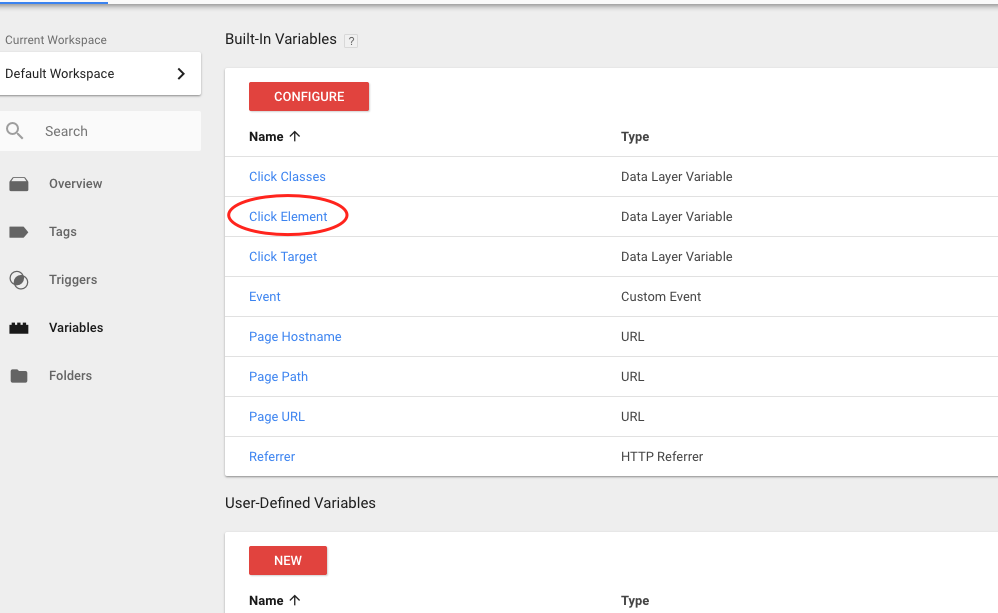
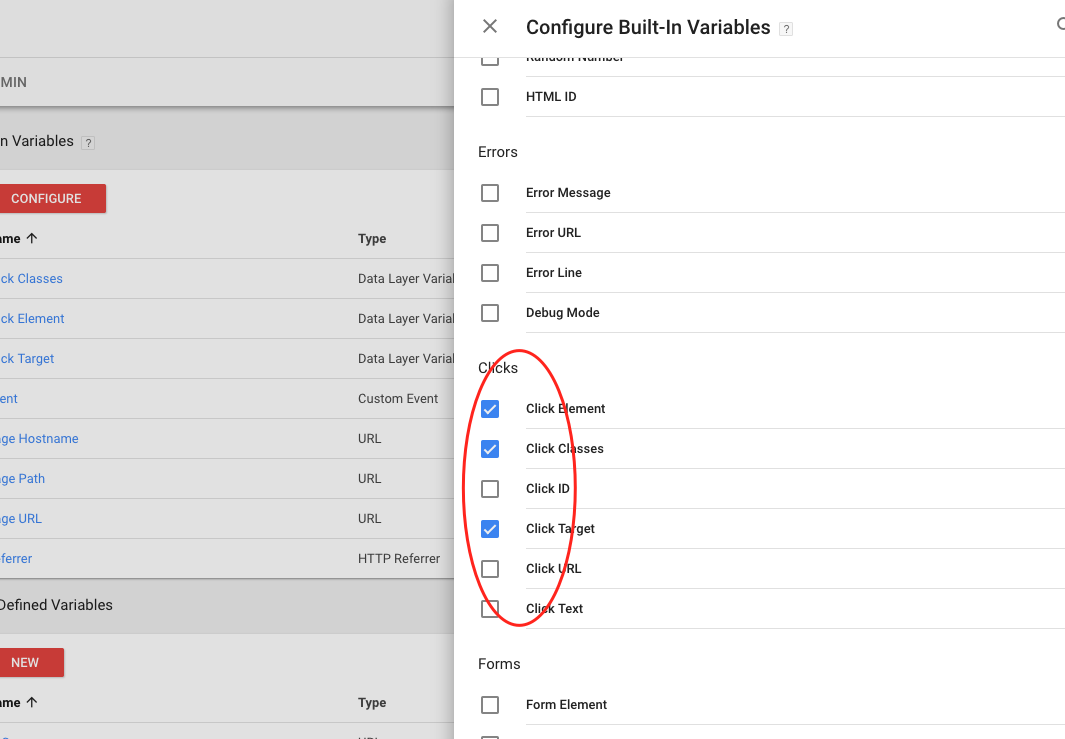
登陆gtm,进入Variables,点击configure找到Clicks下的Click Element,勾选上,保存好。
添加Triggers
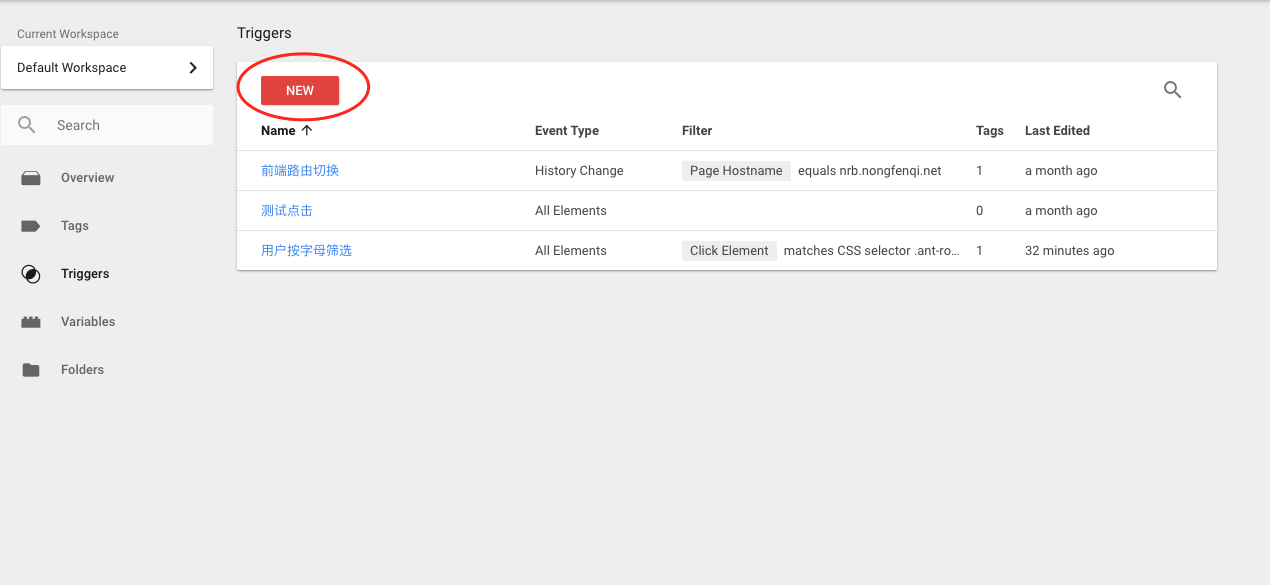
进入Trigeers配置,点击New添加一个Trigger
Trigger配置如下
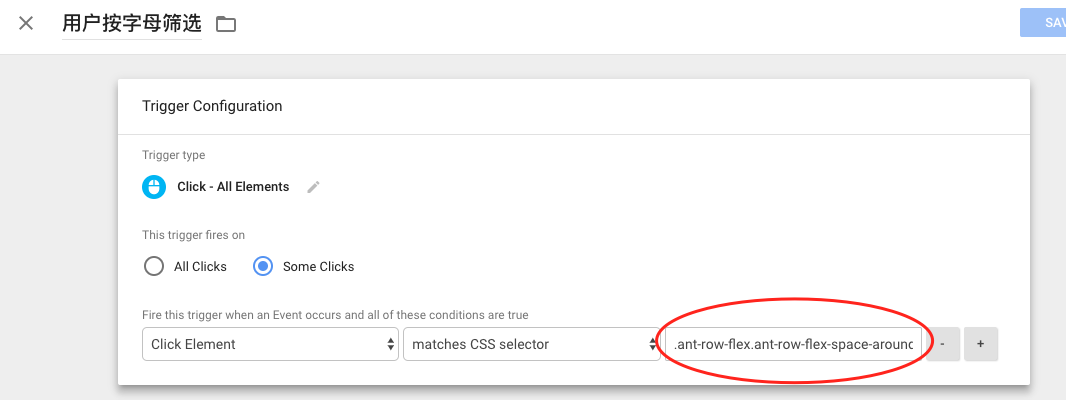
红框选中的css筛选条件就是第一步中得到的条件,把它填写进去,然后保存。
添加Tags
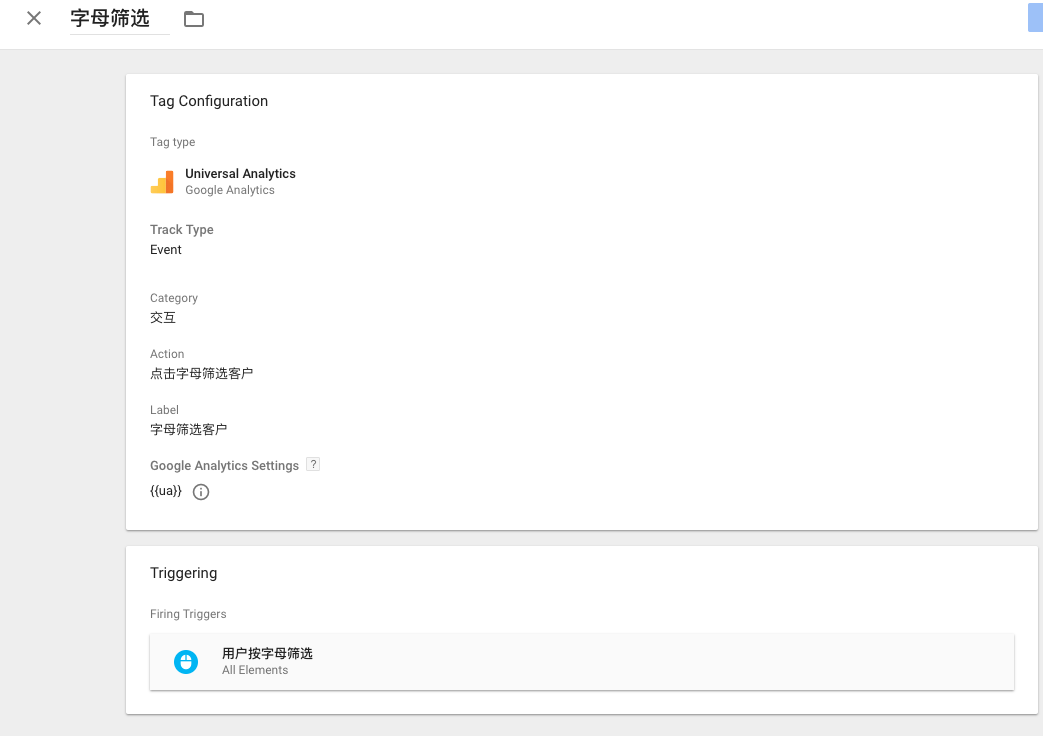
按照如下配置我们的Tag, Trigger就是我们上一步保存的。
Submit我们的Tag
点击右上角的SUBMIT,一路按照提示提交到线上环境
测试一下
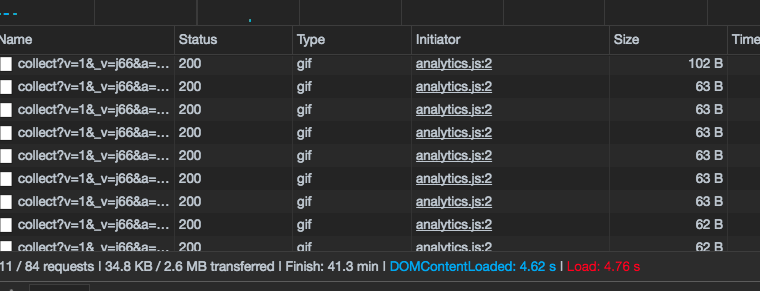
刷新下我们的页面,点击我们监控的元素,并查看调试器,会发现没点一次就会多一次网络请求,说明我们的配置已经生效了。