Google Tag Manager
SPA(single page web application)在网站流量分析上远不如静态页面那么方便,静态页面可以直接在Html标签上加上统计的代码(百度统计,CNZZ,GA之类的)就可以统计到用户各个页面的访问量,停留时间等等。然而SPA通常使用的是HashRouter(/#/somerouter)的这种方式,这样统计代码就无法统计到页面其他的前端路由的访问了。
传统的网站的统计方式
浏览器通过地址https://xxx.xx/login访问内容,然后再访问另一个内容的时候不会停留在当前页面,而是会再请求新的页面https://xxx.xx/home。这样统计代码只需要插入到每个返回的页面里面就可以了。每次页面被浏览器加载后,统计代码都会执行一下,然后发送当前页面的一些信息给统计服务器(例如 title, path, 访问时间等等)。这样就足够统计分析用户的基本行为了。
SPA的统计方式
浏览器一次加载好前端的所有资源,通过前端路由的方式(https://xxx.xx/#/login)区分各个页面, #后面的内容是不会发送给服务器的。后续的页面切换都只是在一个文档流(document)中完成的,不会再从服务器获取文档。所以统计代码只会加载一次,那么只会又一次统计请求的发送,只会发送第一次访问的时的信息(title,path都是固定的),而事实上用户在多个页面上跳转了,但是却无法统计到这些行为。
当然,这也是有相对应的解决方法。一般统计代码都会暴露出对应的接口,让开发者能够主动发送统计请求。所以,一般会在通过HashChangeEvent的方式添加一个监听函数,只要是路由有变化就调用一下统计接口。
如果前端路由使用HistoryAPI则可以省略下文中获取前端路由的配置。
GTM(Google Tag Manager)
上面的解决方案并不合理,显式的调用统计接口的逻辑明显会污染我们的代码,当统计内容,统计接口改的时候我们还需要更新我们的代码。如果代码重构,还需要考虑到这方面的逻辑。
幸运的是我们能够用Google Tag Manager(跟踪代码管理器)了!
基于Google Analytics,GTM可以有效的管理我们用于统计的代码了, 最大的好处就是我们的统计代码是实时的被加载的。我们在GTM上配置好统计代码,点击发布后 嵌入页面的统计代码也会更新成最新的。我们可以放心的把调用统计接口的逻辑从我们的项目中剔除出去了。
机制
页面加载的时候会通过tagId异步加载统计代码,这些代码中包含了我们在Google Tag Manager服务器上配置的内容(包括自定义的代码),并且官网上提供了一套简单的操作就可以添加各种追踪代码,不需要在手写JS代码。
GTM中的名词解释
tag
A tag is a snippet of code that sends information to a third party, such as Google.
其实就是用来收集信息并发送给第三方平台的片段代码。
trigger
A trigger is a condition that evaluates to either true or false at runtime. It does this by comparing the value in a variable with the value that you specified when you defined the trigger
页面上的触发器,可以监听页面的状态变换和事件(DOM Ready, Click, History Change, JavaScript Error等)
variables
A Tag Manager variable is a configured name-value pair for which the value is populated during runtime. 变量,可以在配置trigger和tag的时候使用。预设了很多变量(Page Path, Page URL等), 还可以自定义一个返回一个值的函数作为变量。
GTM使用
进入tagmanager.google.com开启自己的账号,跟随引导创建container后进入到主页面workspace
获取GTM-XXX容器编号和代码片段
在截图又上有个GTM-xxx的链接,打开后会弹出片段代码,按照提示插入到我们的网页中。
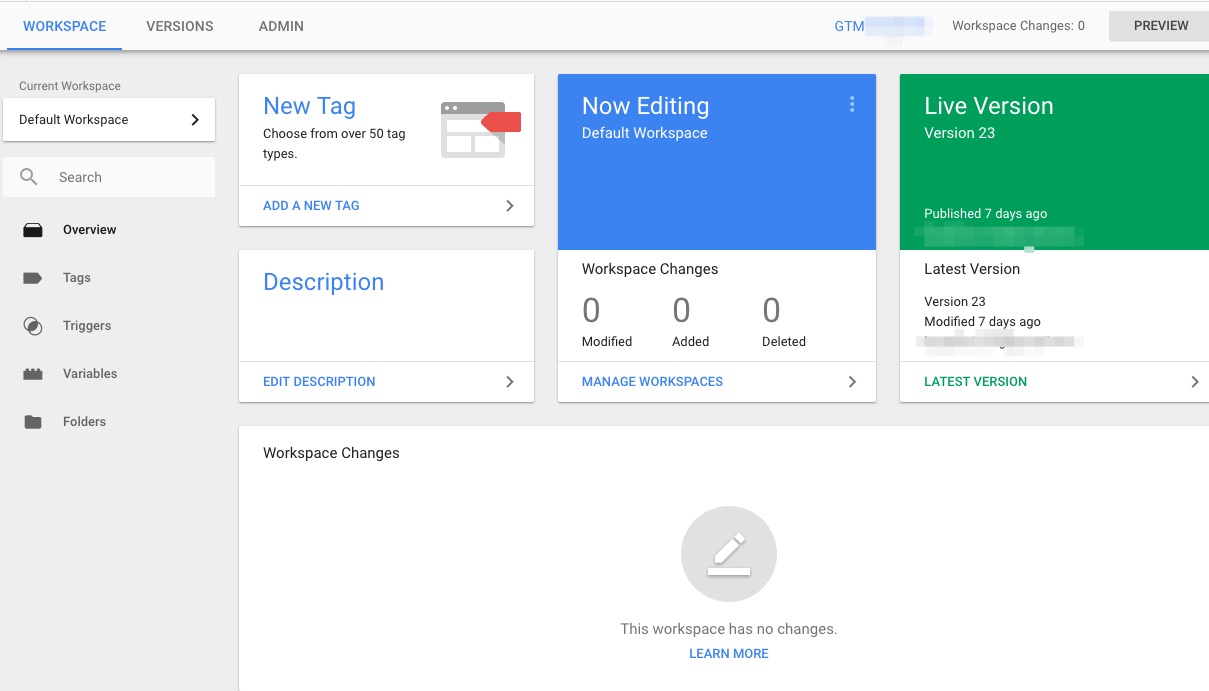
点右上角发布我们的代码片段
按照提示一路操作下去直到发布成功,然后启动我们的网页,查看请求gtm的请求是否成功返回,如果成功返回则基本配置完成,不需要再修改我们的网页代码了。
配置Variables
进入Variables的配置单中,增加一个User-Defined Variables。选择variable type为Google Analytics Settings。Tracking ID就填谷歌分析中的ID(因为我们用的分析平台是谷歌分析)。这个变量以后会经常用到。
在配置一个变量,用来获取前端路由。选择variable type为Custom JavaScript并填入以下代码片段。
  function() {
    // 获取#后的字符串
    return window.location.hash.replace('#', '').split('?')[0]
  }
配置Triggers
进入Triggers配置单中,增加一个Trigger,并选择Trigger Type为History Change(也就是window.history变化时会被触发)
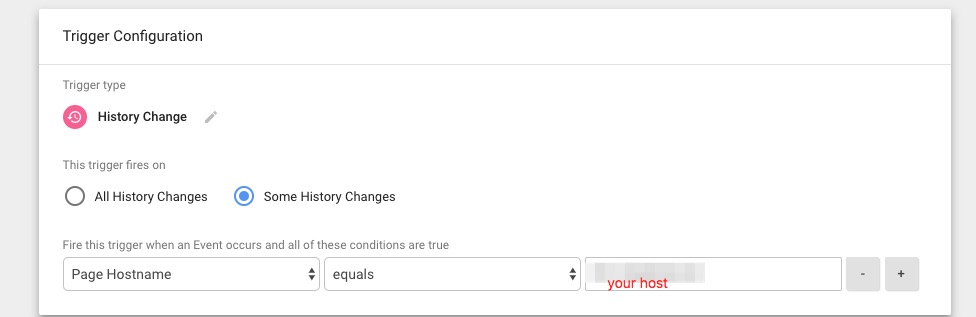
配置Tags
按照下图配置一份Tags
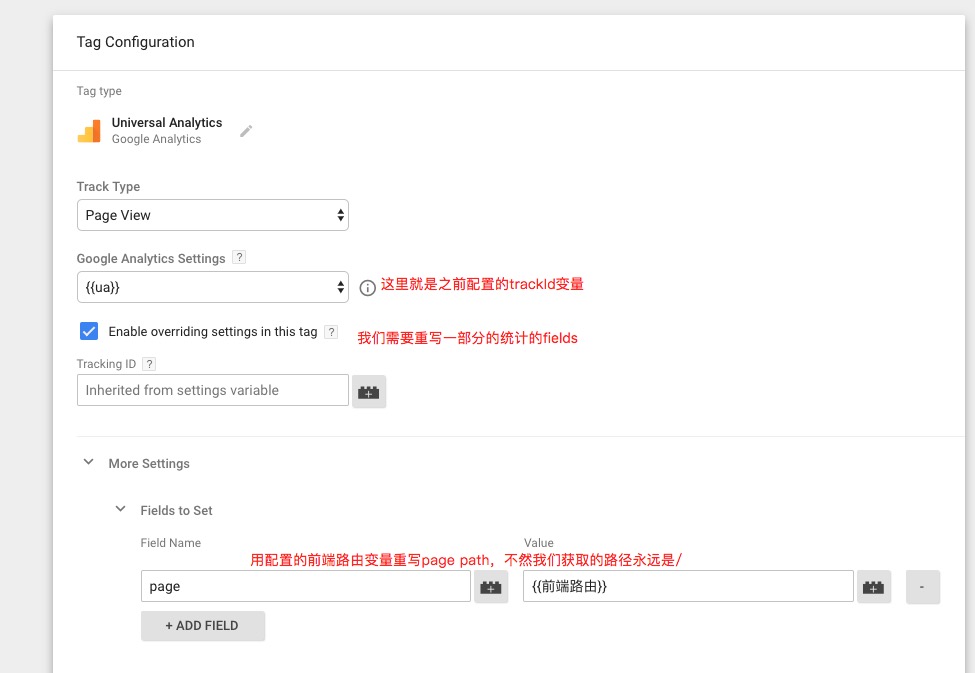
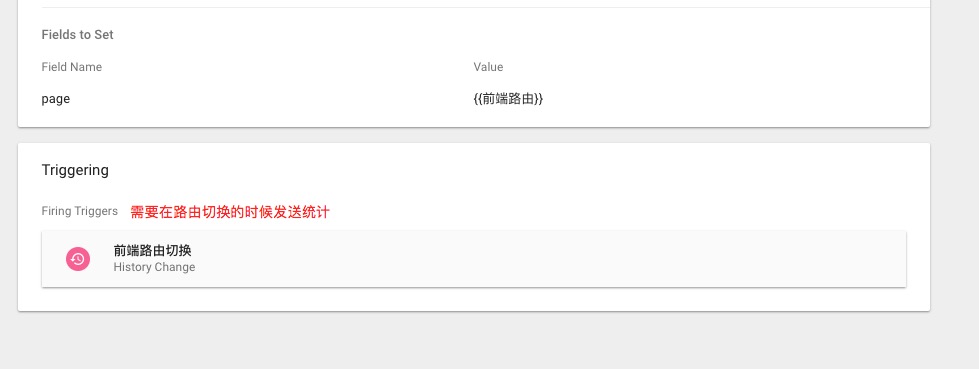
再次发布
完成后,再刷新我们的页面就可以看到效果。每一次路由变化就会有一个发送到google-analytics的请求。