如何接入travis-ci(在Github上的js项目)
~以下配置只在 mac os 下测试过~
目录
- 为什么需要CI
- 为什么选择travis
- 如何配置
- 在README中显示ci的状态
- 接入codecov
- 接入npm自动deploy
- 在README中显示npm status
为什么需要CI
...http://www.ruanyifeng.com/blog/2015/09/continuous-integration.html
为什么选择travis
类似的服务可以选择circleci, jenkins。相对与前两个travis,没有执行速度上的优势,甚至是比较慢的。但是有个很大的好处就是环境独立,travis应该是docker玩的很溜了,每一次构建任务执行的时候都是重启一个干净的环境,它会从node开始安装,npm install 项目,从零配置的开始一步步构建我们的项目。甚至可以指定不同的node版本,对几个不同的版本进行构建。相对于其他CI总结下来:
- 每次构建都是干净的环境,能够有效避免错误
- 可以构建多个环境,指定多个版本的node环境,可以在不同的环境下运行我们的测试代码
如何配置
授权travis
进入github的marketplace找到travis-ci(对,就是那个矿工头像)
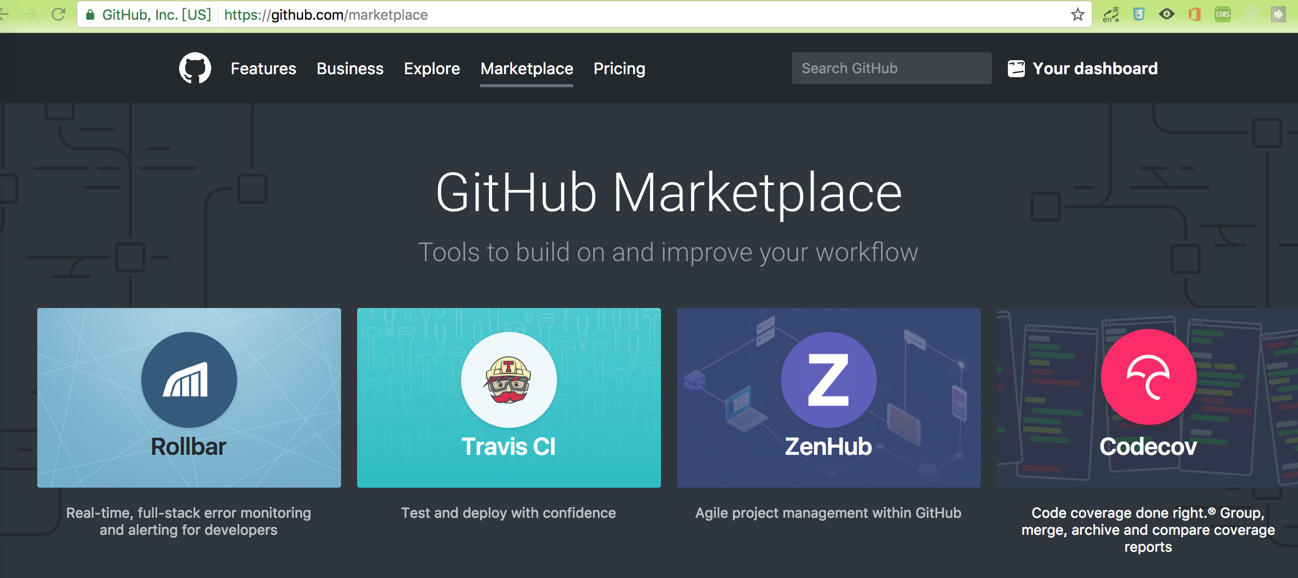 选择
选择install for free
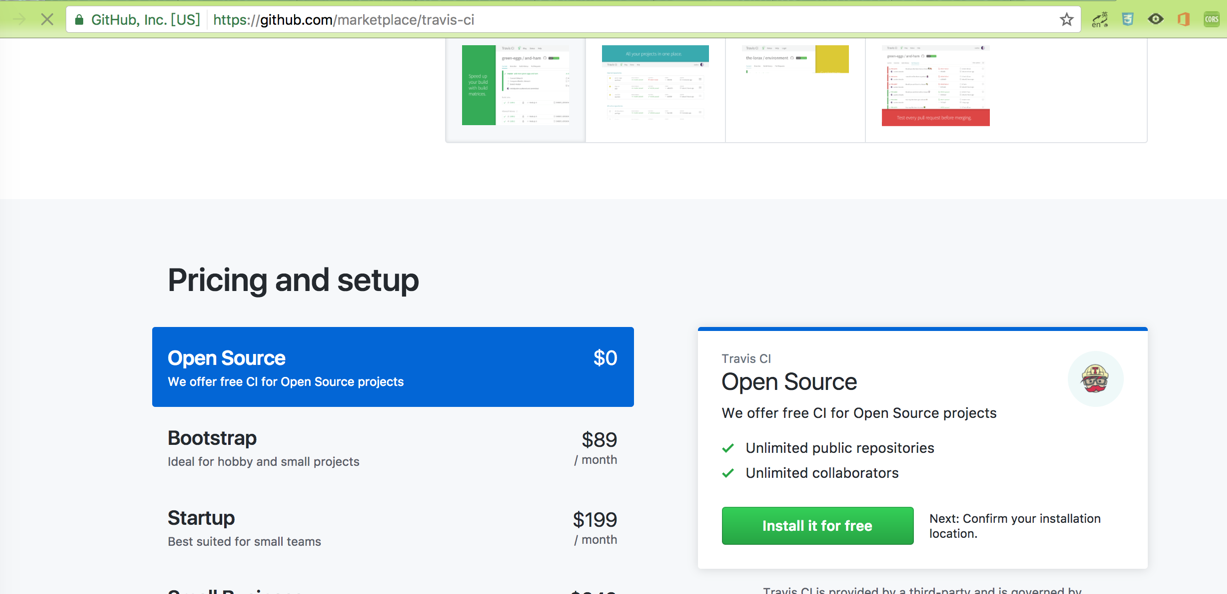 选择
选择Complete order
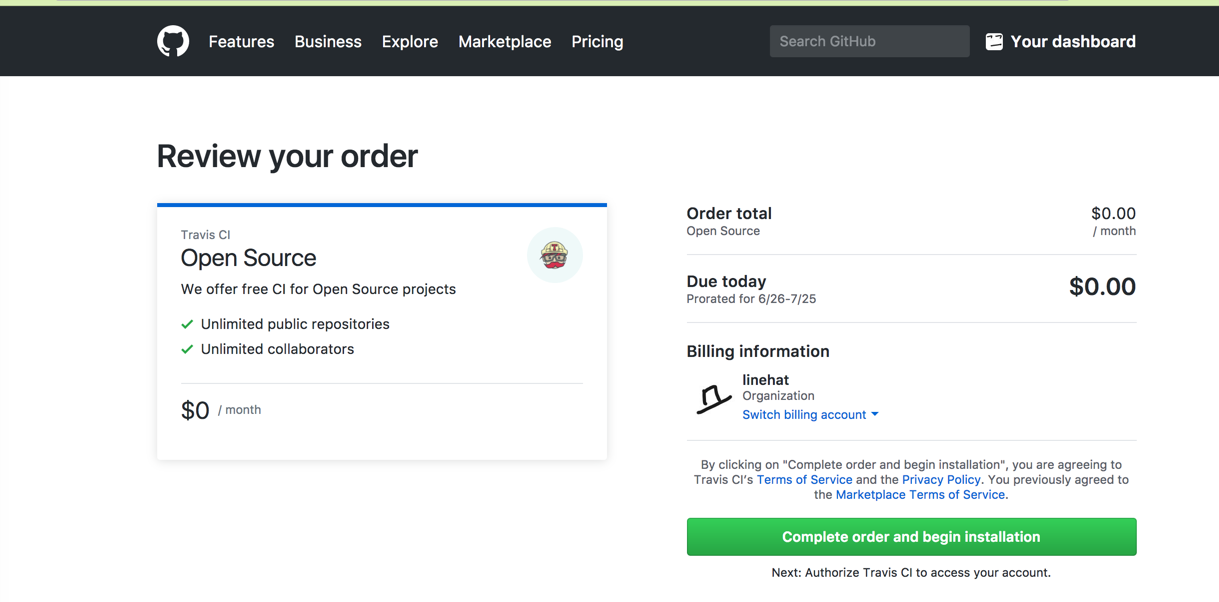 进入travis的项目主页
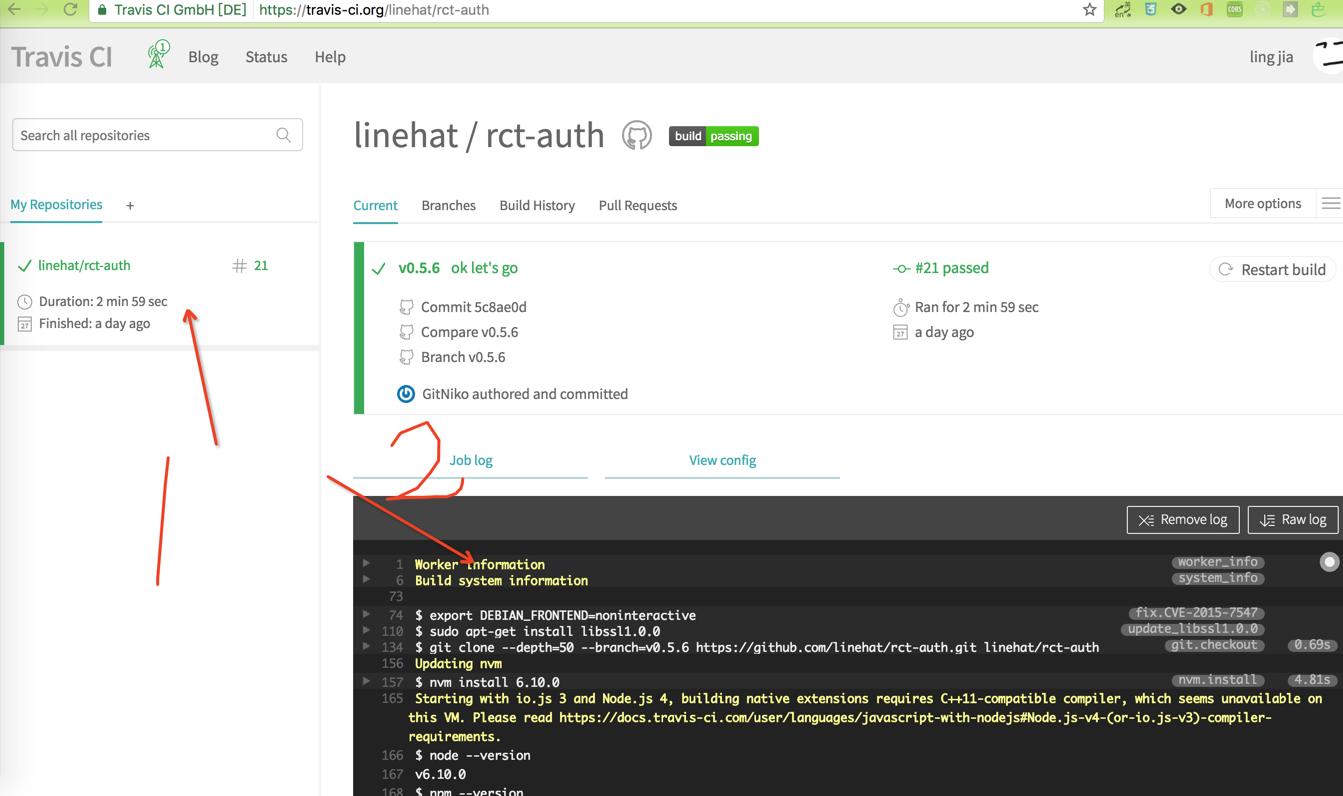
travis的项目主页
上图标注的1的地方,也就是侧边栏处展示的是我们的项目。#21最近的一次构建任务的序号。Duration表示最近一次构建所花的时间。Finished表示最近一次构建完成的时间。
标注2的黑色区域,就是构建任务执行的过程的记录,类似于一个终端的输出。其中能看到一些关键构建信息,和构建步骤。如果发生构建失败的时候,可以通过查看这分记录来查到错误
在仓库中添加.travis.yml
如果仓库中没有.travis.yml,travis是不会执行构建的。 所以我们需要向项目内添加这个构建脚本,告诉travis要做哪些事。以下是一个范例:
## 指定的构建环境,可以是android,objectc 等等
language: node_js
## 是否需需要管理员权限之行命令
sudo: false
## 执行的通知邮件地址,如果失败或成功会发送通知邮件
notifications:
  email:
  - lingjia@nongfenqi.com
## 指定的node环境
node_js:
- 6.10.0
## 安装依赖包
install:
- npm install
## 这里还可以指定执行test的脚本,默认会调用package.json中的npm test命令
## 发布到npm上后面会详细提到这个
deploy:
  provider: npm
  email: galxis.ling@gmail.com
  api_key:
    secure: 2A+iJKV4cKPceWXQppIFhAuPyJTbOxIiUAuMdf0T0plsOfX5jey11lTCAkSpgVVzfTwgrbXX2yesbU9319aJz+WG4iW3fWD0flT9aVvztbwxXu4bsw2/yp3/aIt+iBL64FA/jJ1iFARBObF+8dzpJh0rjaWXnrn6WAE6Cmb1t2N8kcx5Kq5hc9Xc44vQfxGwEITiAeUwCE3ILZxCA/V7gn8LjQfkOzHYfrUyns4TWZO61TvGjh759eeFOVA1NART46uxZOKemX08RPoFo2BE5d1y/8rluMWy86EQ/tkZ8STfXfwTLIFf9yepMcLOgVeGAbTRA3ZTSmdywpQvp5VqY/CBO98uWQ2p7nlH13U7F+wvmOP9FD+C80qVCXUFQr+9yl1gMzIHlyEhGWc8QPGGnFpoY1f3PBSOrPoQp5zAfqmlIb6+F1Uctov0nzpEbfMnIjeCWGD5UdOclToNFT9FKeR+yTHpmI+dc++ISC+87Bx+PZkmBqhoMu5Wjokl43rBGEa8C4L46WHcuHZILVedzVK1MUP1j+wxbqI8eTeLOoU1jFeeftWFJdeBrxE/8N6UfcryZcEFym20Y3FpCutiJkt1KBnLWxGls3QqfIuiamV4OXza0aTvjY0lDvzIfa7LqkJbPl6Nvqi6p/gWYoyajYwteuf1e+zUZMjtwmSUbWM=
  on:
    tags: true
有了上面这个脚本后,travis就可以按照需要进行构建。
添加build status
上面就绪后我们就可以给我们的项目增加build status了。在README.md中加上我们的图标。
[](https://https://travis-ci.org/linehat/rct-auth)
接入codecov
假设我们已经些好了测试用例,本地执行能够生成一份测试报告供我们查看,但是travis上执行后所得到的测试报告我们是看不到(或者说只能在执行结果中查看),这不是很方便,我们需要一个专门用来收集测试报告的系统供我们查看,这个时候codecov登场了。codecov网站使用了cloudfront,部分用户可能需要翻墙才能加载资源文件
进入codecov,用github账号登陆,并添加自己的仓库。
npm install codecov --save-dev
项目安装codecov,并且修改test命令成"test": "jest && codecov",使用其他测试工具的可以把jest改成自己喜欢的测试工具。最后你的package.json应该类似如下:
{
  "name": "rct-auth",
  "version": "0.5.6",
  "description": "auth component in react",
  "main": "dist/index.js",
  "scripts": {
    "test": "jest && codecov",
    "retest": "jest --updateSnapshot",
    "start": "webpack-dev-server",
    "build": "webpack --config webpack.prod.js",
    "precommit": "lint-staged"
  },
  "lint-staged": {
    "*.js": [
      "prettier --write",
      "git add"
    ]
  },
  "jest": {
    "coverageDirectory": "./coverage/",
    "collectCoverage": true
  },
  "keywords": [
    "auth",
    "react"
  ],
  "author": "GitNiko",
  "license": "MIT",
  "repository": {
    "type": "git",
    "url": "https://github.com/linehat/rct-auth"
  },
  "devDependencies": {
    "babel-core": "^6.25.0",
    "babel-jest": "^20.0.3",
    "babel-loader": "^7.0.0",
    "babel-preset-es2015": "^6.24.1",
    "babel-preset-react": "^6.24.1",
    "codecov": "^2.2.0",
    "css-loader": "^0.28.4",
    "html-webpack-plugin": "^2.28.0",
    "husky": "^0.13.4",
    "jest": "^20.0.4",
    "lint-staged": "^4.0.0",
    "prettier": "^1.4.4",
    "react-dom": "^15.6.1",
    "react-hot-loader": "^3.0.0-beta.7",
    "react-test-renderer": "^15.6.1",
    "style-loader": "^0.18.2",
    "webpack": "^2.6.1",
    "webpack-dev-server": "^2.4.5"
  },
  "dependencies": {
    "react": "^15.6.1"
  }
}
以上,travis每次构建的时候都会把测试报告上传到codecov上,我们可以登陆codecov上查看自己的代码的覆盖率
添加codecov status
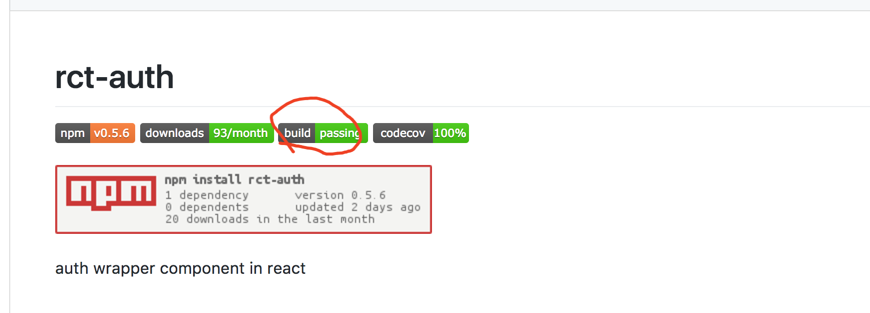
codecov也支持在README.md中显示代码的覆盖率。只需要在README.md中加上[](https://codecov.io/gh/linehat/rct-auth)在build passing的右边有个codecov 100%显示覆盖率,点击可以进入codecov网站查看自己项目的测试报告
接入npm自动deploy
开发完测试完就该发布了,一开始我们会在本地编译成es5的文件, 然后把这些文件通过npm publish发布到npm中。但是这个打包过程比较麻烦,需要在个人电脑中执行,一方面环境不干净;另一方面,只能在本人的电脑上通过本人的npm账号发布项目。我们想push完代码后,就自动化构建并且发布到npm上。这些需求,travis自然考虑到了,已经提供了现成的npm发布功能,只需要按以下步骤配置好就行了。
# ...
# 发布前先执行我们在package.json中定义好的build脚本
before_deploy:
  - npm run build
deploy:
# 使用npm
  provider: npm
# npm 账号,确保我们再本地电脑中可以通过该账号发布到npm上
  email: galxis.ling@gmail.com
# npm 账号的的秘钥
  api_key:
    secure: 2A+iJKV4cKPceWXQppIFhAuPyJTbOxIiUAuMdf0T0plsOfX5jey11lTCAkSpgVVzfTwgrbXX2yesbU9319aJz+WG4iW3fWD0flT9aVvztbwxXu4bsw2/yp3/aIt+iBL64FA/jJ1iFARBObF+8dzpJh0rjaWXnrn6WAE6Cmb1t2N8kcx5Kq5hc9Xc44vQfxGwEITiAeUwCE3ILZxCA/V7gn8LjQfkOzHYfrUyns4TWZO61TvGjh759eeFOVA1NART46uxZOKemX08RPoFo2BE5d1y/8rluMWy86EQ/tkZ8STfXfwTLIFf9yepMcLOgVeGAbTRA3ZTSmdywpQvp5VqY/CBO98uWQ2p7nlH13U7F+wvmOP9FD+C80qVCXUFQr+9yl1gMzIHlyEhGWc8QPGGnFpoY1f3PBSOrPoQp5zAfqmlIb6+F1Uctov0nzpEbfMnIjeCWGD5UdOclToNFT9FKeR+yTHpmI+dc++ISC+87Bx+PZkmBqhoMu5Wjokl43rBGEa8C4L46WHcuHZILVedzVK1MUP1j+wxbqI8eTeLOoU1jFeeftWFJdeBrxE/8N6UfcryZcEFym20Y3FpCutiJkt1KBnLWxGls3QqfIuiamV4OXza0aTvjY0lDvzIfa7LqkJbPl6Nvqi6p/gWYoyajYwteuf1e+zUZMjtwmSUbWM=
# 指定当push tags的时候才进行发布
# 也可以指定分支
  on:
    tags: true
秘钥的生成
cat ~/.npmrc能够看到//registry.npmjs.org/:_authToken=your_token。我们需要把这个token通过travis的工具加密,不然这个直接放在github上就被其他人看到了。
安装travisgem install travis, 加密travis encrypt api_key="your_token", 会在终端输出一段秘文,把这段秘文加到api_key下的secure中就可以了。
与CircleCI的一些区别
任务执行速度上还是CircleCI占优,如果对速度有特殊要求的项目当然首选还是CircleCI好些。
yaml配置上则各有特点, CircleCI更加接近GitlabCi,大部分执行脚本都需要自己写命令,没有像travis一样的provider可以直接使用。
不过一些deploy相关的秘钥配置在CircleCI上配置起来比较简单,只需要登陆网页后台设置对应的秘钥变量,就可以在脚本中访问秘钥了。
一个简答的CircleCI的例子:
version: 2
jobs:
  build:
    docker:
      - image: circleci/node:6-browsers
    steps:
      - checkout
      - run: echo "hello world"
      - run: echo "//registry.npmjs.org/:_authToken=$NPM_TOKEN" >> ~/.npmrc
      - run: sudo npm install -g yarn
      - restore_cache:
          key: dependency-cache-{{ checksum "package.json" }}
      - run: yarn install
      - save_cache:
          key: dependency-cache-{{ checksum "package.json" }}
          paths:
            - ./node_modules
      - run: npm run build
      - run: npm publish
    branches:
      only:
        - release
相关链接参考
travis加密 https://docs.travis-ci.com/user/encryption-keys/#Usage
npm deploy https://docs.travis-ci.com/user/deployment/npm/